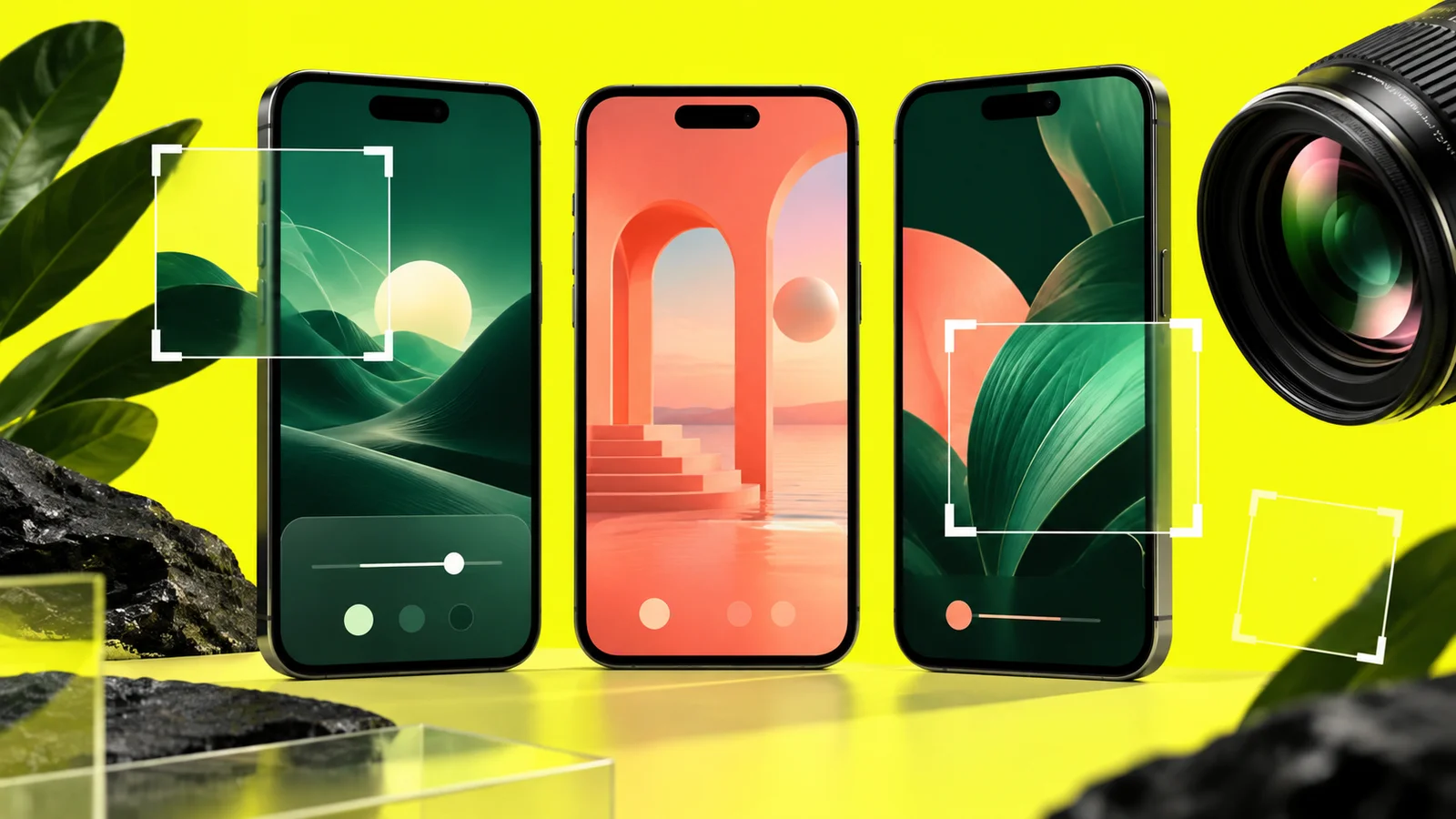
Screenshots इंस्टॉल करने से पहले उत्पाद समझाते हैं। परतें और अच्छी typography प्रस्तुति सुधार सकती हैं, लेकिन दिखाया गया interface असली ऐप से मेल खाना चाहिए।
मूल स्क्रीन तैयार करें
वर्तमान build और नमूना डेटा लें। निजी notifications बंद करें और उपयोगी सामग्री वाली स्क्रीन चुनें। मुख्य कार्य, परिणाम और एक अतिरिक्त सुविधा कैप्चर करें। तुलना के लिए originals रखें।
सरल कहानी बनाएँ
हर चित्र का एक उद्देश्य हो: लाभ, प्रक्रिया या परिणाम। अलग headlines के साथ वही home screen न दोहराएँ। छोटे आकार में एक साफ स्क्रीन अक्सर भीड़ वाली collage से बेहतर समझ आती है।
Interface के आसपास डिज़ाइन करें
पढ़ने योग्य contrast, consistent spacing और सीमित device framing रखें। AI से बदला हुआ UI बनाकर उसे वास्तविक capture न कहें। Generated background को उत्पाद के प्रमाण से अलग रखें।
भाषा और export जाँचें
Campaign text अनुवाद करें और उपलब्ध होने पर ऐप की localized स्क्रीन लें। लंबे शब्द, cropping और device category के वर्तमान asset नियम देखें। Phone layout को tablet या watch पर सीधे लागू न करें।
नकली ratings, अप्रमाणित पुरस्कार और नतीजों के वादे न जोड़ें। Upload से पहले छोटे स्क्रीन पर export देखें। बाद में उपलब्ध tools से listing performance मापें, लेकिन नया डिज़ाइन अपने आप अधिक installs की गारंटी नहीं देता।
आधिकारिक संदर्भ
संबंधित गाइड
Production access से पहले टेस्ट के सबूत व्यवस्थित करें
अपना टेस्ट व्यवस्थित करें
Managed plans प्रति ऐप US$15 से शुरू होते हैं। खरीदने से पहले दायरा देखें; production approval का निर्णय Google करता है। TesterSplay प्लान की तुलना करें
कवर AI से बनाई गई सांकेतिक तस्वीर है, असली Play Console स्क्रीनशॉट नहीं।
यह लेख साझा करें